拍摄/编辑去锐化的照片
iOS 相机 app 拍摄的照片默认会有过度处理的效果。此问题是由一些 iOS 内部的图像处理流程导致的,比如 Deep Fusion 等。
幸运的是,PhotonCam 提供了一些方法,帮助你拍摄或编辑照片,避免这种过度处理的效果。
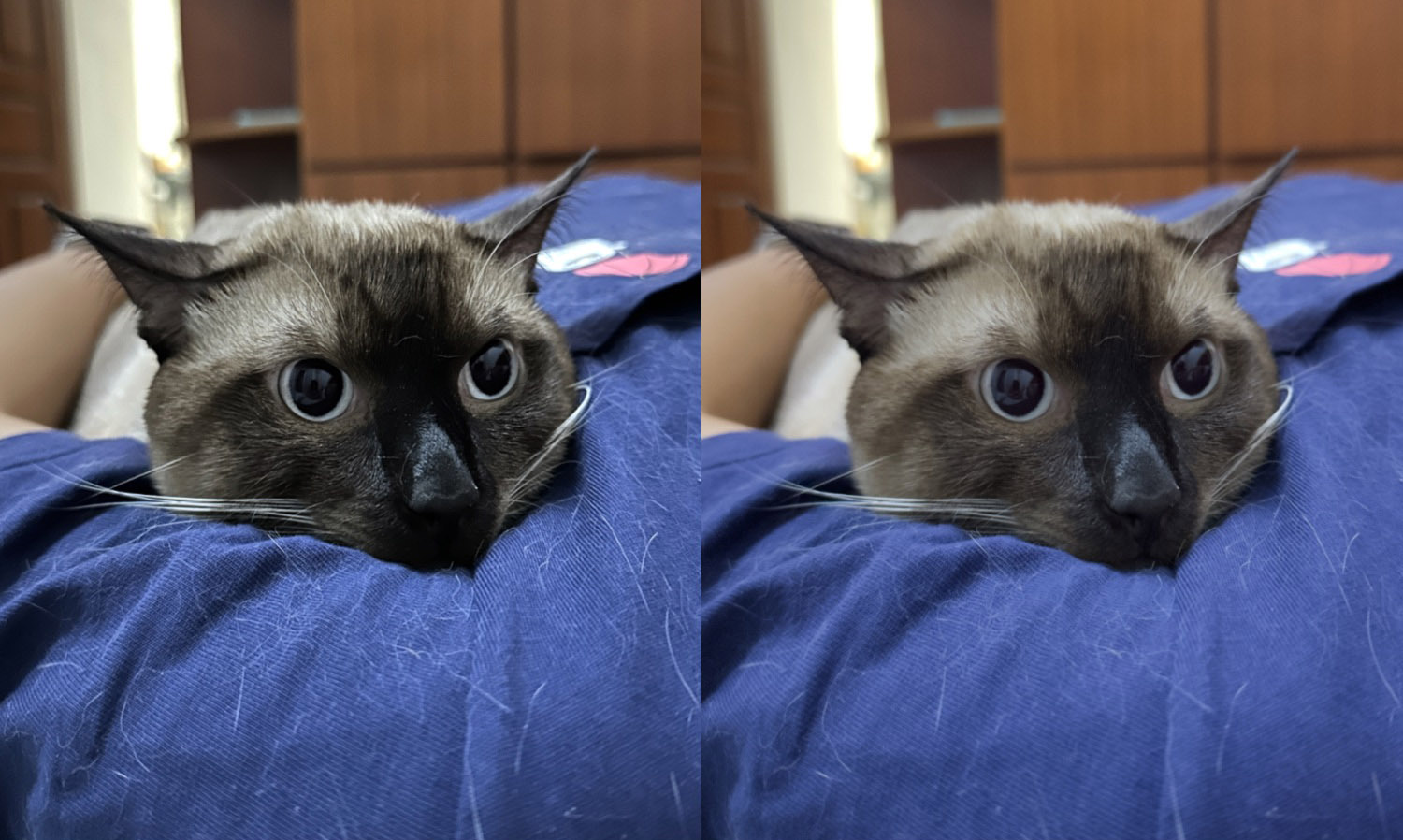
上图展示了原始照片(由 iPhone 14 Pro 使用 ProRAW 拍摄)与使用 PhotonCam 编辑后的版本的对比。
以下内容将介绍你可以在 PhotonCam 中尝试的各种方法:
- 使用 PhotonCam 的编辑器重新编辑由 iOS 相机 app 拍摄的 ProRAW 照片;
- 使用 PhotonCam 的图库工具将 ProRAW 照片转换为 HEIF;
- 使用 ProRAW 方法直接在 PhotonCam 中拍摄并保存去锐化的照片;
- 使用无图像融合方法直接在 PhotonCam 中拍摄并保存去锐化的照片。
重新编辑 ProRAW 照片
如果你有由 iOS 相机 app 或其他第三方 app 拍摄的 ProRAW 照片,你可以简单地在 PhotonCam 的编辑器中打开照片并保存。
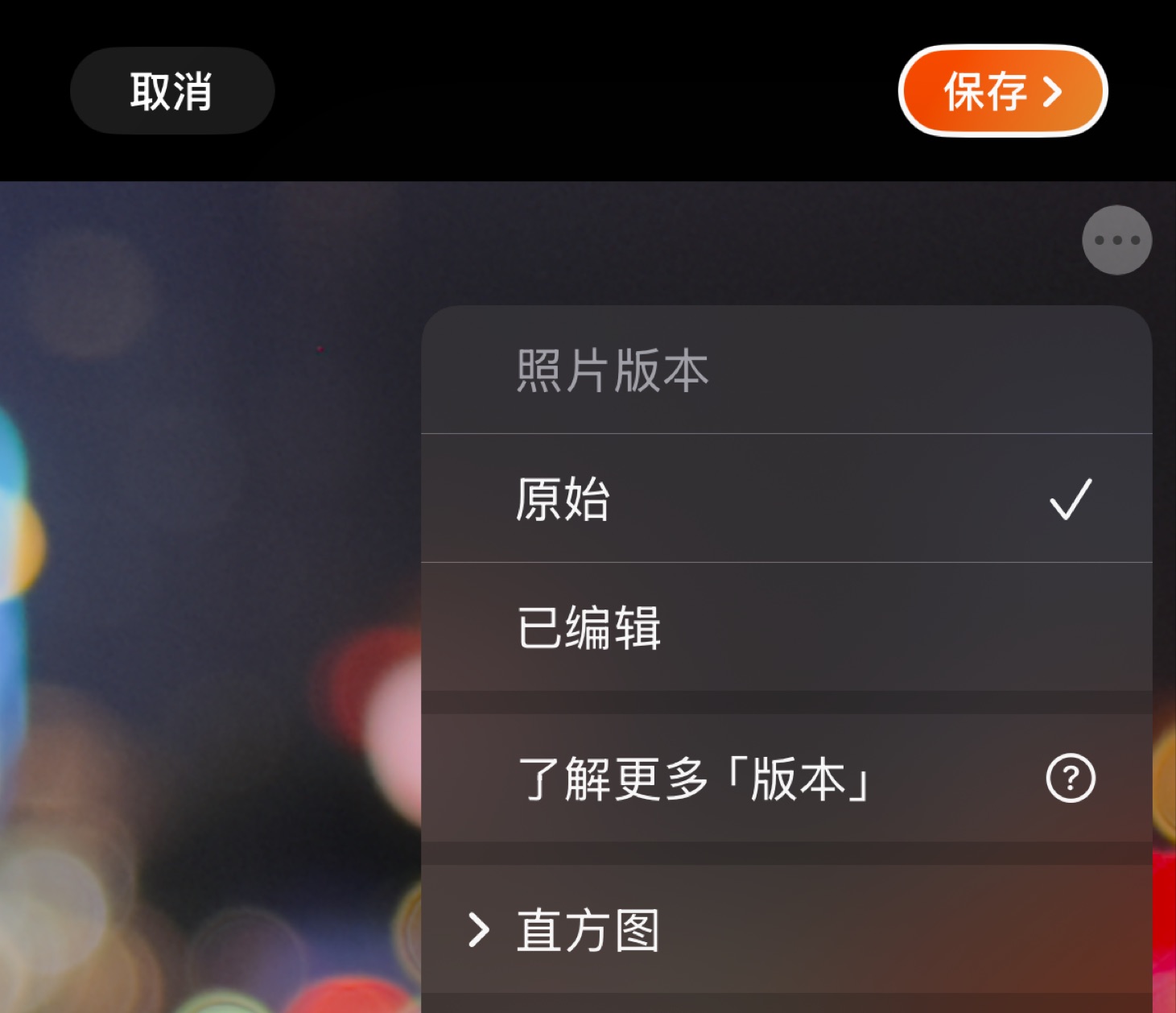
默认情况下,PhotonCam 会加载 ProRAW 数据以重新创建适合编辑的版本。如果你更改了默认加载版本,你需要手动选择加载照片的原始版本。
将 ProRAW 照片转换为 HEIF
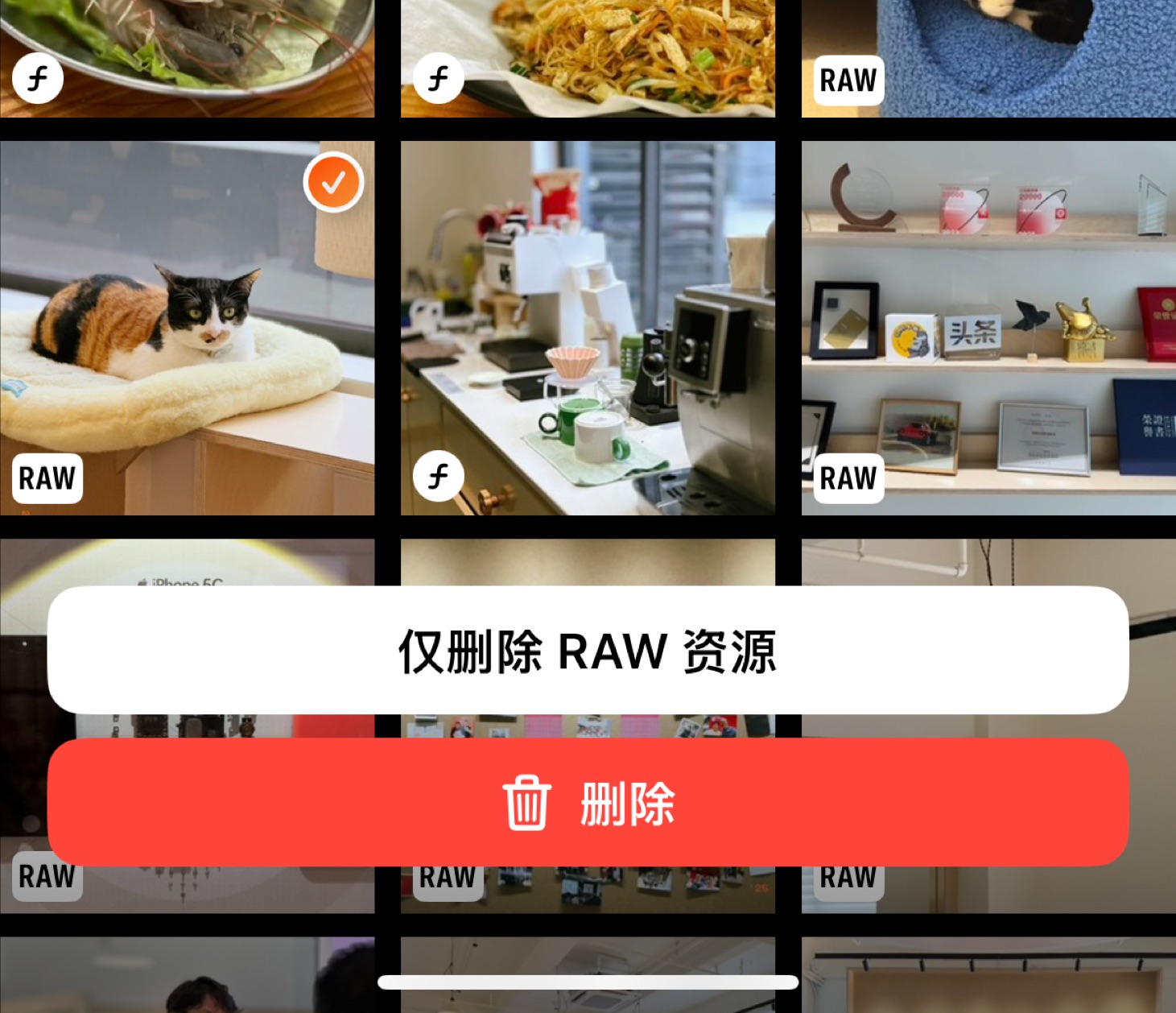
PhotonCam 内置了一个工具,可以帮助将 ProRAW 照片转换为 HEIF,以避免锐化效果,并帮助你节省大量存储空间。
只需进入 PhotonCam 的图库页面,点击右上角的选择按钮,选择一些标记为“RAW”的照片,然后你会看到底部出现一个新的“仅删除 RAW 资源”按钮。
以下是其工作原理:
- 它会遍历你选择的 RAW 照片;
- 然后重新创建它们的 HEIF 版本,并将其保存到照片 app 中,同时保留原始 EXIF 元数据(如创建日期等)。
- 在删除原始 RAW 照片之前,会弹出一个删除确认对话框。
使用 ProRAW 方法直接在 PhotonCam 中拍摄并保存
避免锐化效果的关键是从 ProRAW 文件生成图像,并按照上述方法将图像保存为 HEIF/JPEG 到照片 app。
PhotonCam 可以在你拍摄照片时为你完成此过程。要启用此过程,你可以进入 app 设置 -> 拍摄与处理,然后启用以下选项:
- 启用 ProRAW
- 从 DNG 生成 HEIF
完成后,当你使用这些设置拍摄照片时,PhotonCam 将:
- 以 ProRAW 格式拍摄照片;
- 从中生成 HEIF;
- 将 DNG 和 HEIF 保存为照片 app 中的一个照片资源(你可以选择不保存 DNG 以节省存储空间)。
注意 1:从 DNG 生成 HEIF 需要较长时间,尤其是对于 48MP 照片。
注意 2:此方法支持 iPhone 16 Pro 等 Pro 机型。对于标准机型,请参考下一节。
禁用多帧融合以直接在 PhotonCam 中拍摄并保存
对于所有 iPhone 机型,还有另一种方法可以直接在 PhotonCam 中拍摄去锐化的照片:禁用多帧融合。
要启用此功能,你可以进入 app 设置 -> 拍摄与处理,然后启用:
- 禁用多帧融合以去锐化
然而,此方法会有些限制:
- 最大分辨率为 12MP;
- HDR 和 ProRAW 将不可用;
- 在低光条件下会有更多噪点。