批量编辑照片
从 v1.23.0 版本开始,PhotonCam 支持复制 / 批量粘贴编辑参数的功能,让你快速给多张照片套用一样的滤镜、调节和边框等效果。此功能需要 iOS 17+ 的支持。
使用此版本拍摄/编辑的照片,所使用的滤镜、边框、日期水印还有画幅比例(仅支持拍照时选择的画幅比例)会被记录到本地的数据库内。
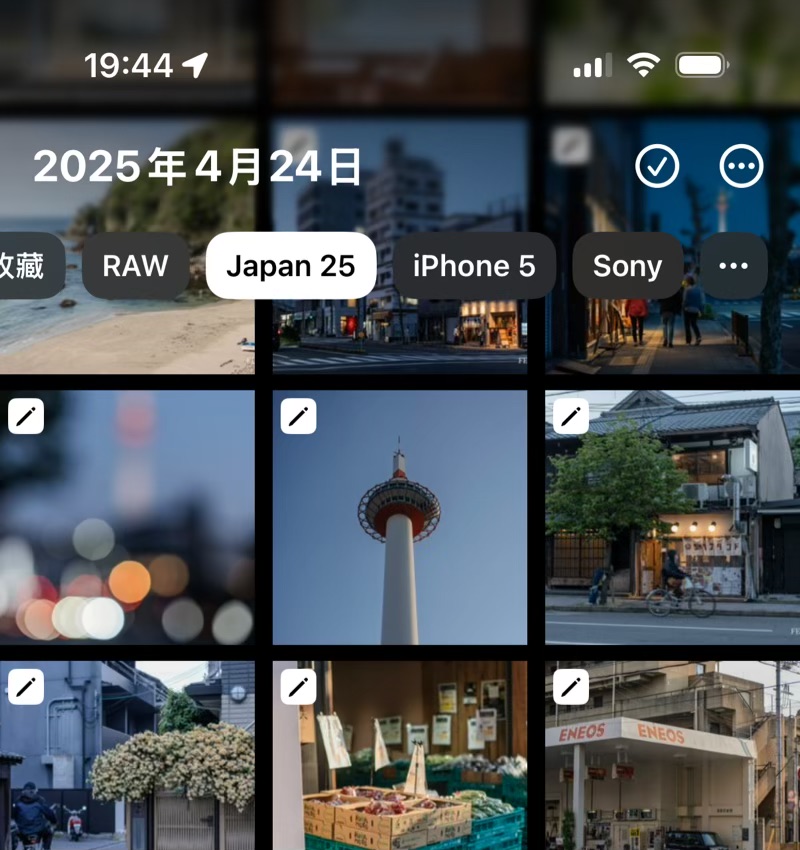
如果一个照片包含了编辑参数,那么图库页面的左上角会有一个新的图标。长按一个照片来复制编辑参数。
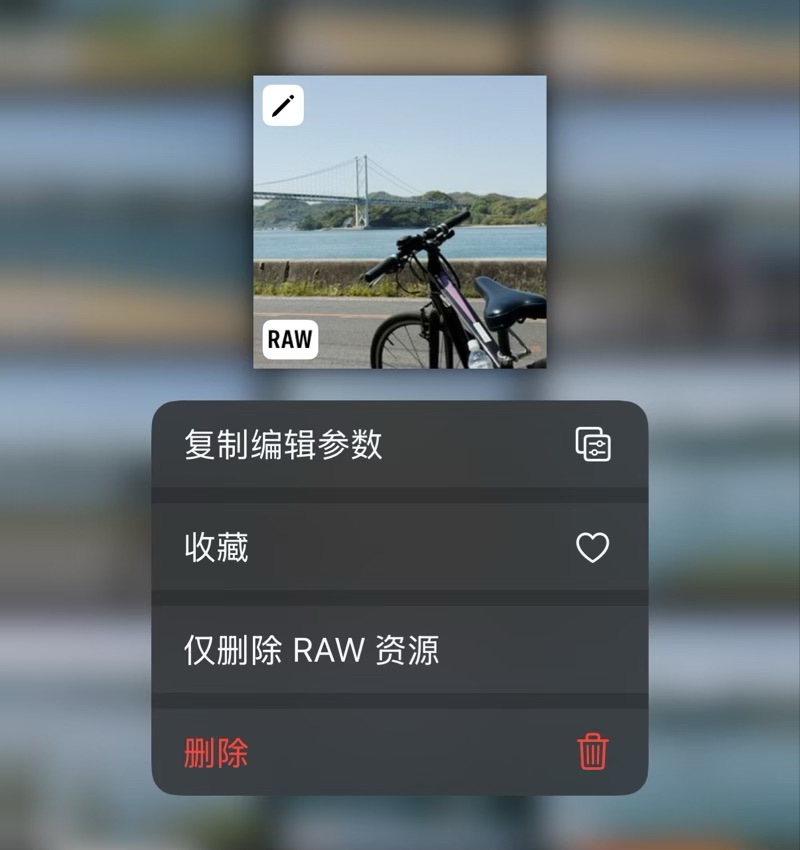
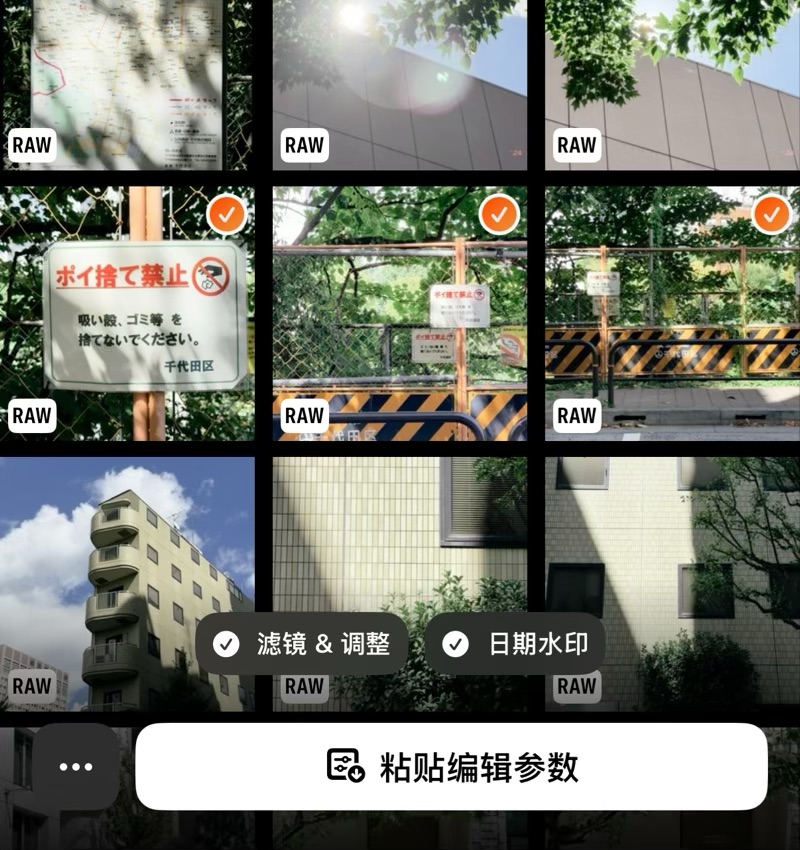
长按一个照片来粘贴编辑参数,或者进入选择模式,来批量粘贴编辑参数。
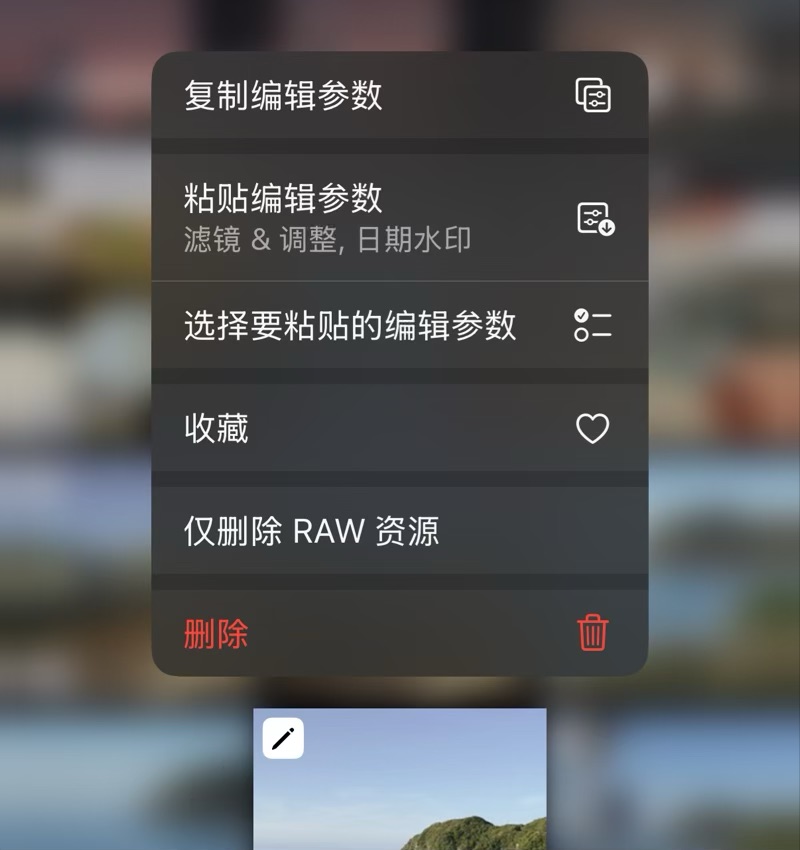
在选择模式里,你可以选择要粘贴的编辑参数;比如,对于一个包含滤镜和边框的编辑参数,你可以选择只粘贴滤镜。
一些提醒:
- 粘贴了编辑参数的照片,会重新以「已编辑」的形式来保存,不会产生新的照片。这意味着,你也可以到 PhotonCam 或者 iOS 照片 app 的编辑器内去复原为原始版本。
- 实况照片在编辑参数时,只会处理静态的图片。要恢复为原来的带实况视频的照片,你需要到 iOS 照片 app 内复原。
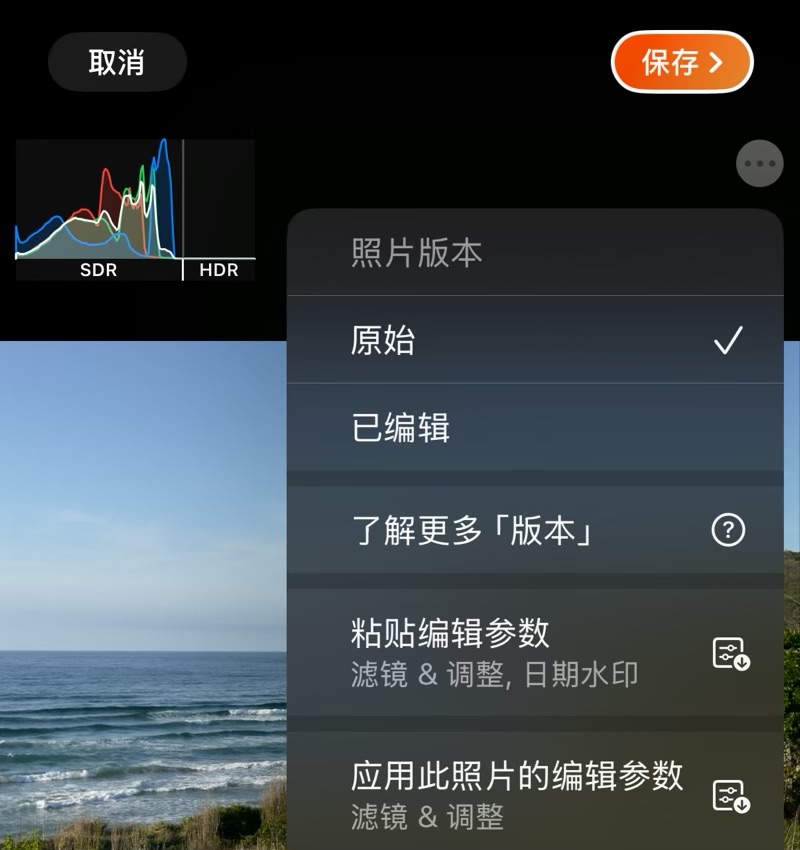
在 app 编辑器内编辑的时候,你可以基于「原始版本」的照片,来粘贴已保存的调节参数,这样你可以基于该调节参数上在「原始版本」的基础上重新编辑照片。
此外,如果你有使用 iOS 照片 app 整理照片到不同的相册的习惯,那么 PhotonCam 的这个新功能可以帮助你快速找到照片:你点击图库相册列表的 "..." 按钮,然后去选择你的相册来固定到首页。这样,你可以在 PhotonCam 的图库页面顶部快速切换到该相册,以批量编辑。